
Objets
Gérez les objets de collection avec des fiches, des designs, des catégories, des fichiers internes et des profils publics pour les œuvres d’art, les archives, les équipements, et plus encore.
 Grzegorz
Les objets sont les fiches individuelles au cœur de vos collections. Ils peuvent représenter des œuvres d’art, des expositions, des équipements, des éléments d’archives, ou tout autre élément pris en charge par votre organisation.
Parcourir les objets par collection
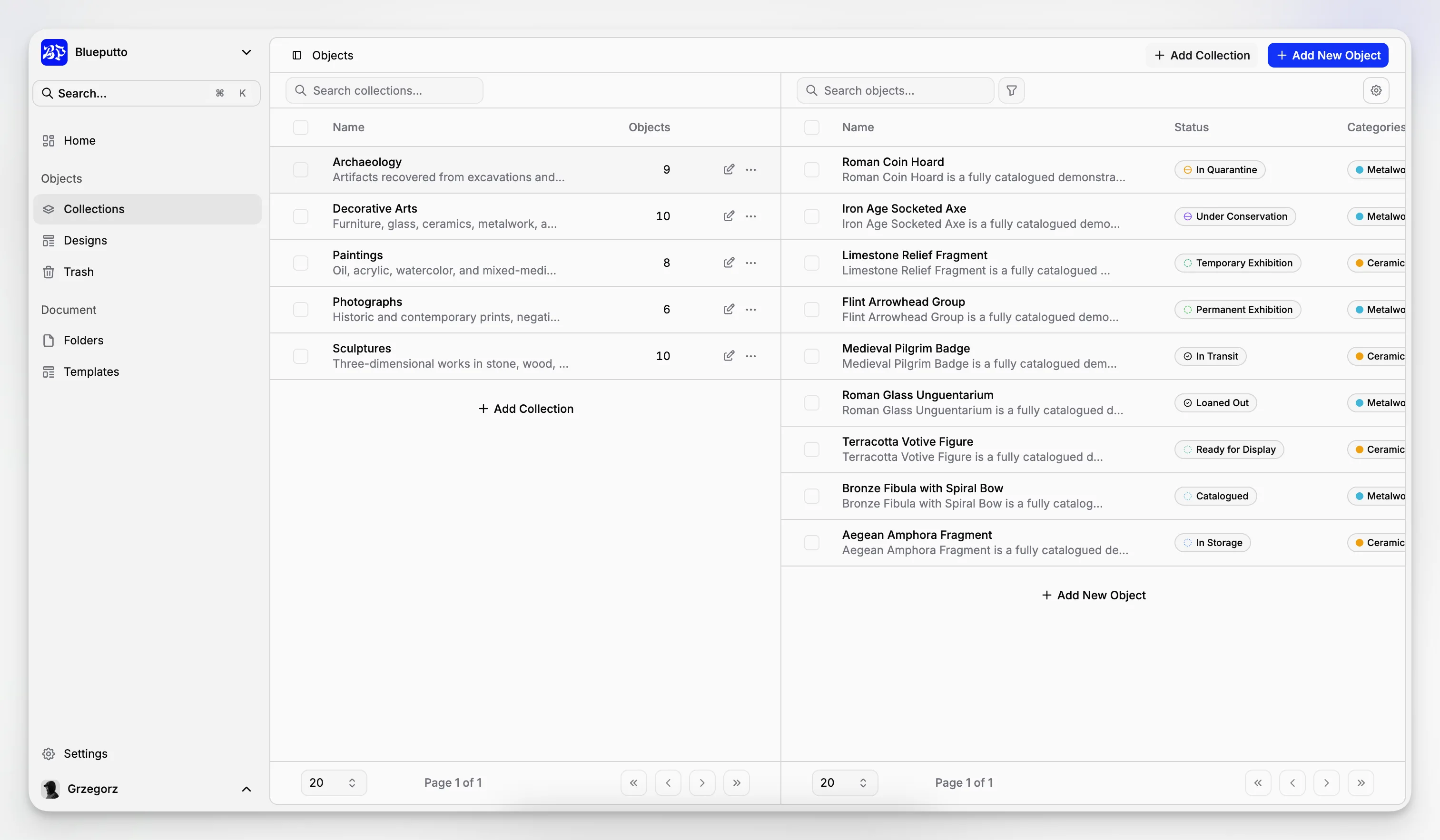
Choisissez une collection à gauche pour voir ses objets à droite. Le tableau affiche le nom de chaque objet, son statut, ses catégories et sa mise à jour la plus récente.
La recherche est utile pour retrouver rapidement un nom. Des filtres plus détaillés permettent d’affiner la liste par statut, design, catégorie ou informations saisies dans un modèle de données.
Créer et gérer des fiches
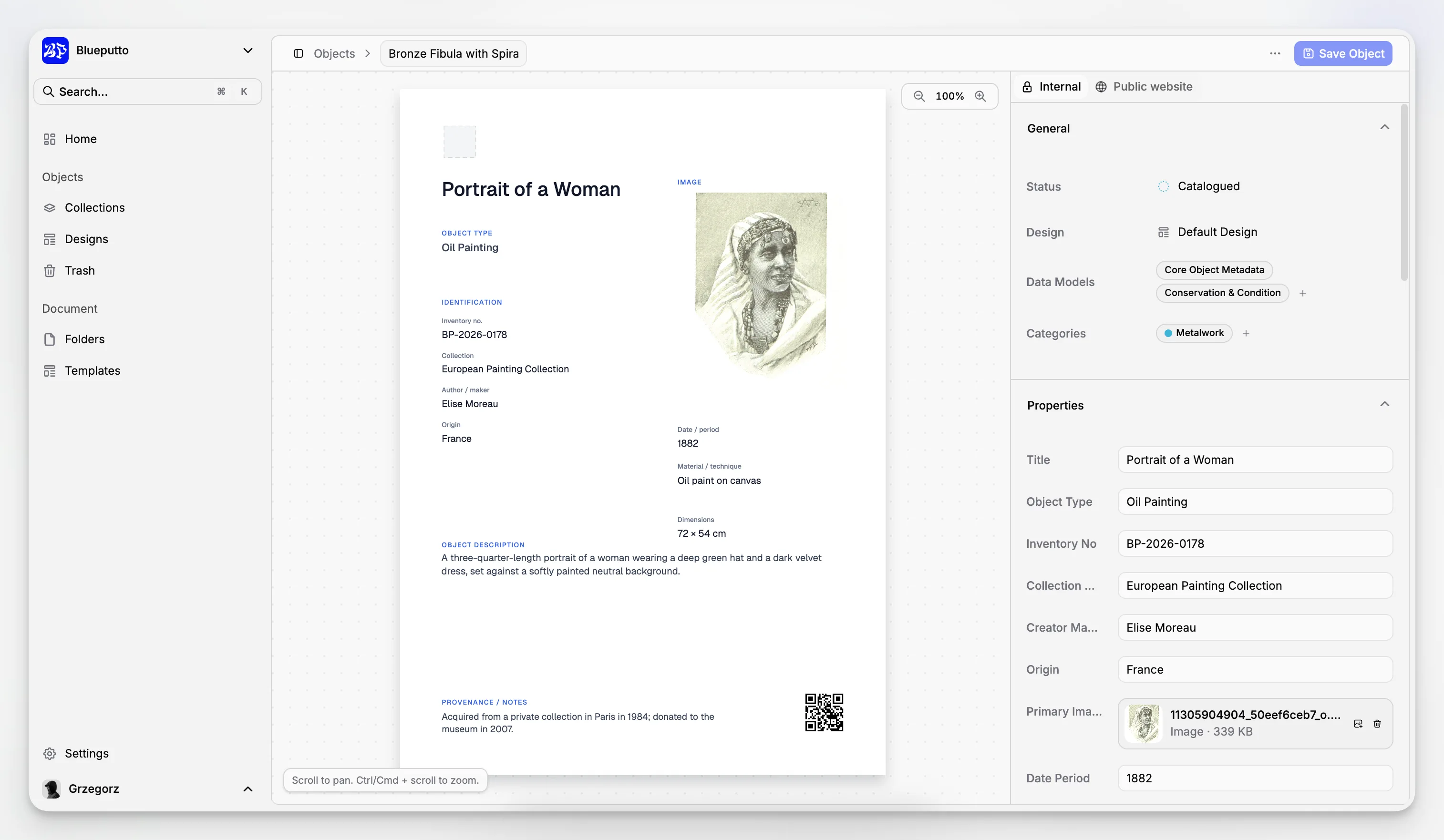
Les nouveaux objets utilisent l’un des designs de votre organisation ; au moins un design est donc nécessaire avant de pouvoir ajouter le premier objet. Après sa création, vous pouvez ouvrir la fiche, exporter sa mise en page en PDF, PNG ou JPG, ou la déplacer vers la Corbeille.
Lorsque plusieurs fiches nécessitent la même action, sélectionnez-les dans le tableau et traitez-les ensemble.
Conserver les informations internes au même endroit
La section Interne d’un objet regroupe :
le titre et la description,
le design et le statut,
les catégories,
un ou plusieurs modèles de données,
les informations affichées dans son design,
les fichiers internes,
les documents liés.
Cela donne à votre équipe une fiche de travail complète sans surcharger le tableau principal.
Préparer un profil public
La section Site public vous permet de décider si l’objet peut apparaître en ligne. Vous pouvez ajouter une description publique, une image principale, une galerie et des téléchargements pour les visiteurs sans exposer les pièces jointes internes.
La publication est structurée par niveaux pour plus de sécurité : le site web de l’organisation, la collection et l’objet doivent tous être visibles. Seuls les champs de données marqués pour un usage public sont inclus.
Rendre visibles les modifications non enregistrées d’une fiche
Blueputto compare la fiche de l’objet affichée à l’écran avec sa dernière version enregistrée. Si vous essayez d’aller vers une autre page alors que des modifications ne sont pas enregistrées, il vous demande si vous souhaitez rester ou partir.
La fermeture ou le rechargement du navigateur affiche également l’avertissement standard concernant les modifications non enregistrées. Restez sur la page pour enregistrer votre travail, ou partez uniquement lorsque vous êtes prêt à abandonner les modifications.