

Editor de Documentos
Editor de Documentos para escrever, formatar, anexar arquivos, vincular objetos e gerenciar assinaturas em um só lugar — fácil de editar, revisar e exportar como PDF.
 Grzegorz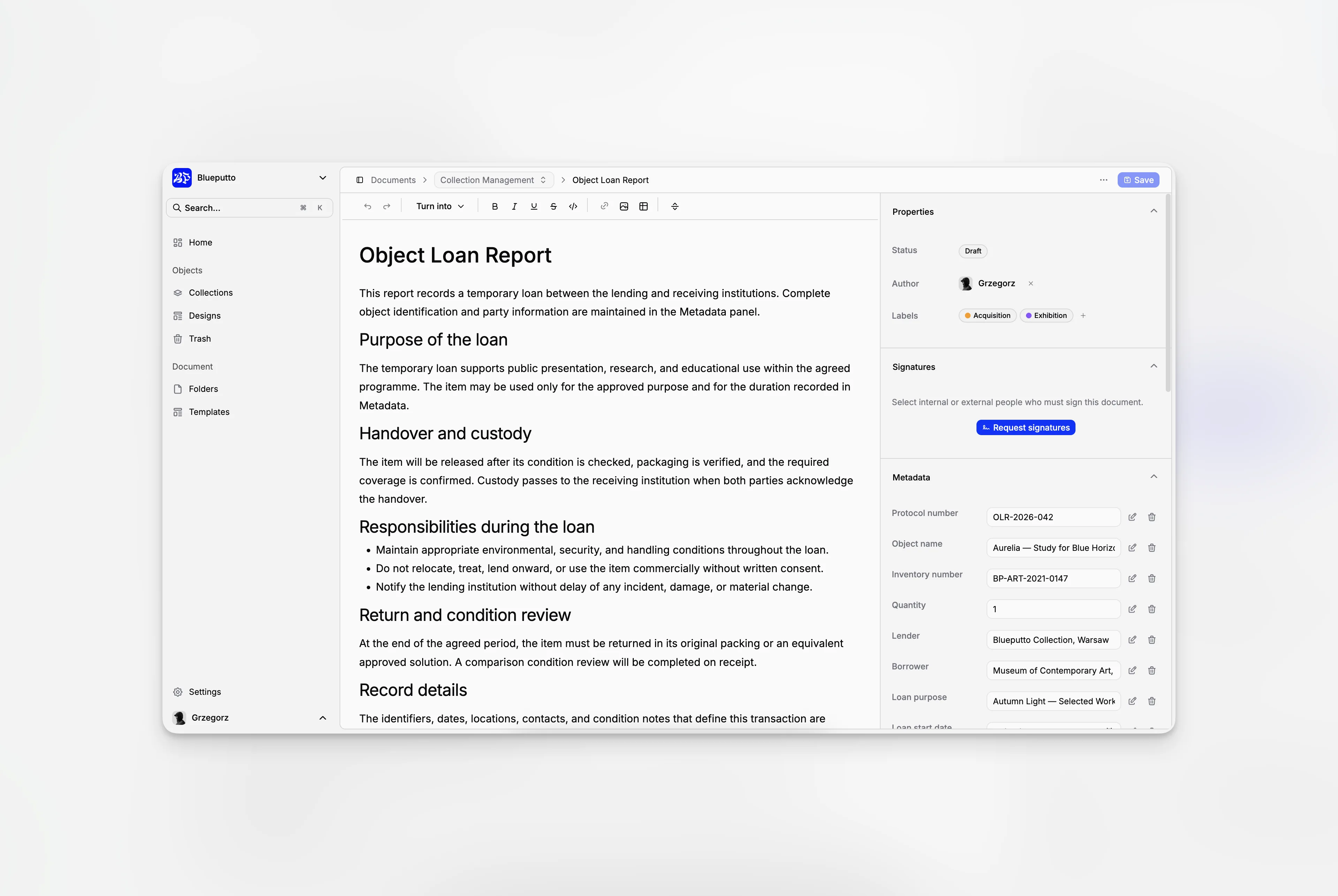
O Editor de Documentos reúne o conteúdo e todas as informações de apoio em um só lugar. Você pode escrever o documento, anexar arquivos, conectar objetos relacionados e prepará-lo para assinatura sem alternar entre ferramentas separadas.
Escreva e formate seu documento
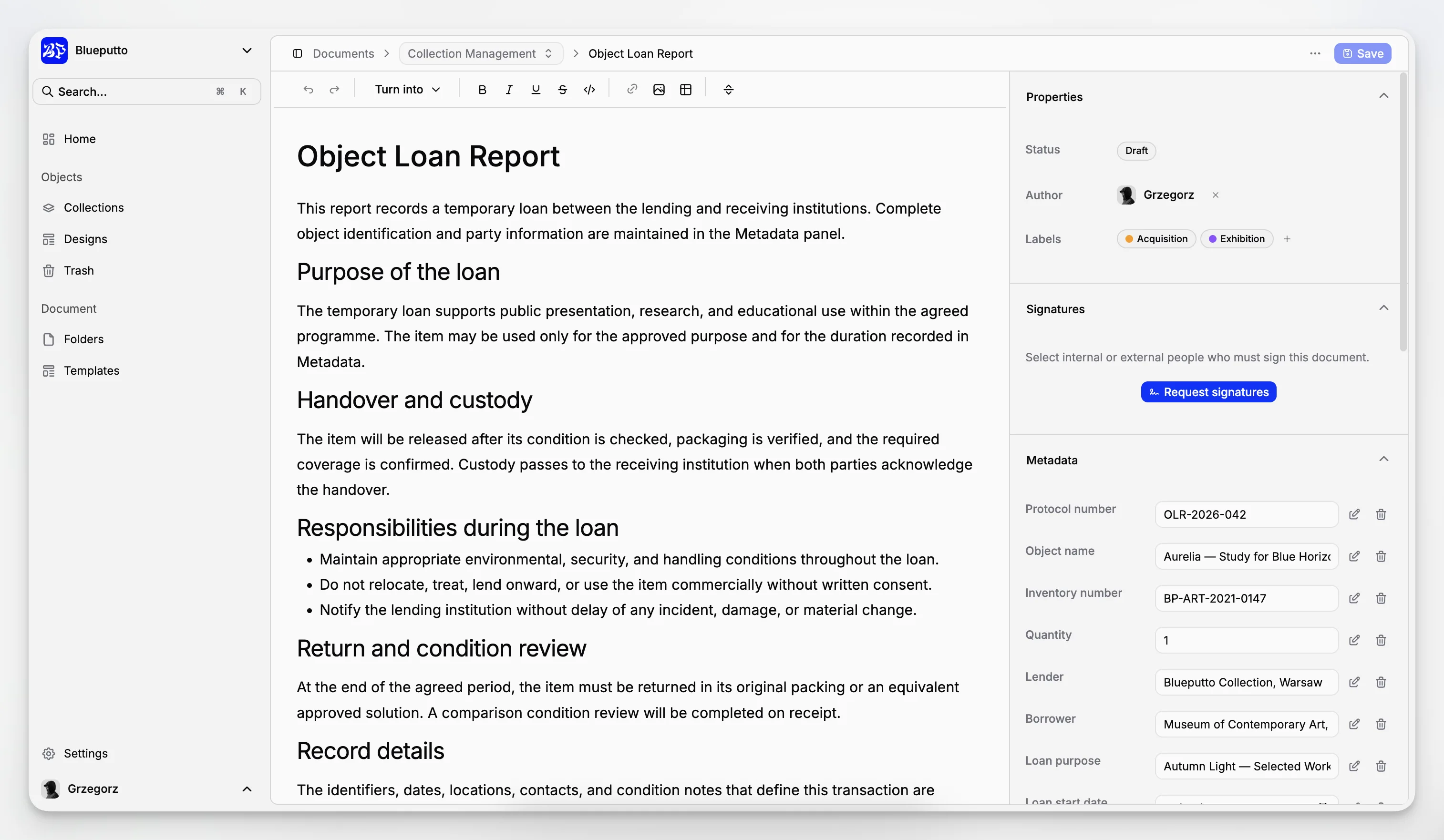
Dê ao documento um título claro e depois use o editor para títulos, listas, tabelas, tarefas, links e imagens. Seu trabalho pode ser salvo pela barra de ferramentas ou com Ctrl+S no Windows e Command+S no macOS.
O resultado continua fácil de ler no Blueputto e depois pode ser exportado como um PDF A4.
Mantenha os detalhes ao redor por perto
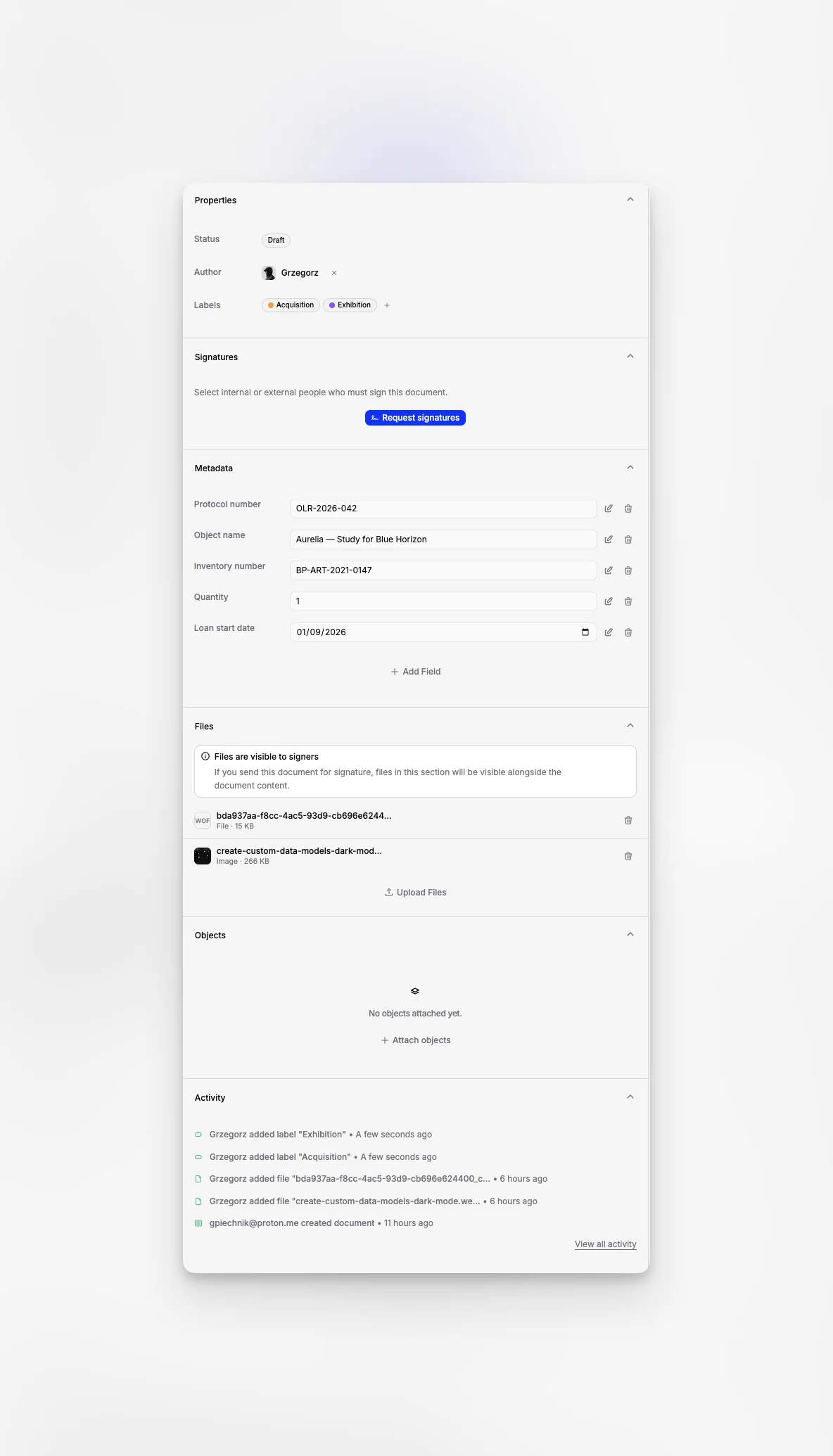
O painel lateral organiza tudo o que dá suporte ao documento:
propriedades como pasta, status, autor e etiquetas,
progresso da assinatura,
um histórico de alterações importantes,
informações personalizadas,
arquivos anexados,
objetos vinculados,
atividade recente.
Abra apenas a seção de que você precisa e volte ao texto sem sair do documento.
Proteja um documento durante a assinatura
Assim que uma solicitação de assinatura começa, o texto, as propriedades principais e os arquivos anexados ficam bloqueados. Isso garante que todos revisem a mesma versão.
Você ainda pode manter informações personalizadas e objetos vinculados quando necessário. A seção de assinatura mostra quem foi convidado e como a solicitação está progredindo.
Saia sem perder trabalho
O Blueputto compara o documento na tela com sua última versão salva. Se você tentar ir para outra página enquanto houver alterações não salvas, ele perguntará se você deseja ficar ou sair.
Fechar ou recarregar o navegador também mostra o aviso padrão de alterações não salvas. Permaneça na página para salvar seu trabalho ou saia apenas quando estiver pronto para descartar as edições.