

Editor documenti
Editor documenti per scrivere, formattare, allegare file, collegare oggetti e gestire firme in un unico posto: facile da modificare, rivedere ed esportare come PDF.
 Grzegorz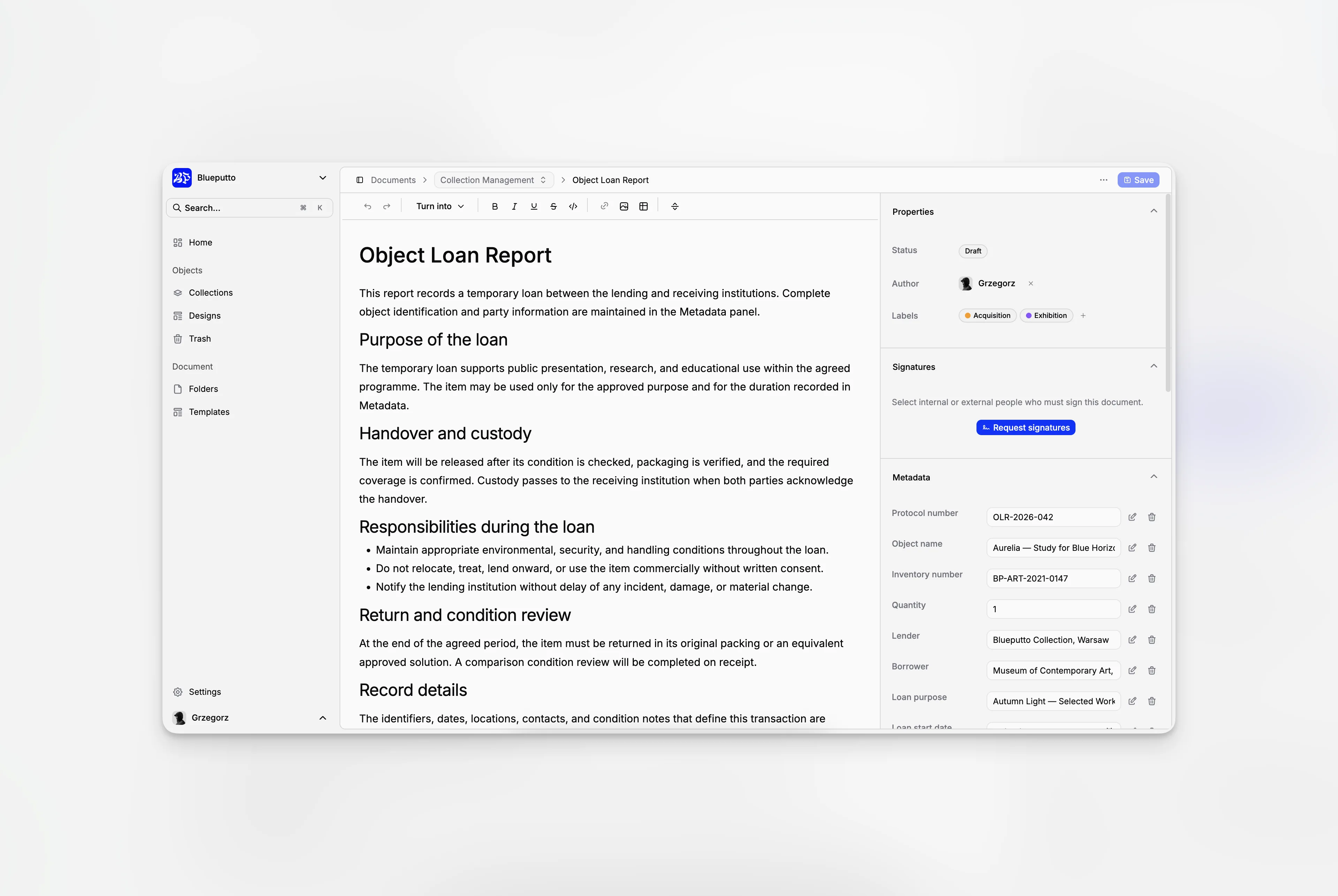
L’Editor documenti riunisce il contenuto e tutte le informazioni di supporto in un unico posto. Puoi scrivere il documento, allegare file, collegare oggetti correlati e prepararlo per la firma senza passare da strumenti separati.
Scrivi e formatta il tuo documento
Assegna al documento un titolo chiaro, poi usa l’editor per titoli, elenchi, tabelle, attività, link e immagini. Il tuo lavoro può essere salvato dalla barra degli strumenti oppure con Ctrl+S su Windows e Command+S su macOS.
Il risultato rimane facile da leggere in Blueputto e in seguito può essere esportato come PDF A4.
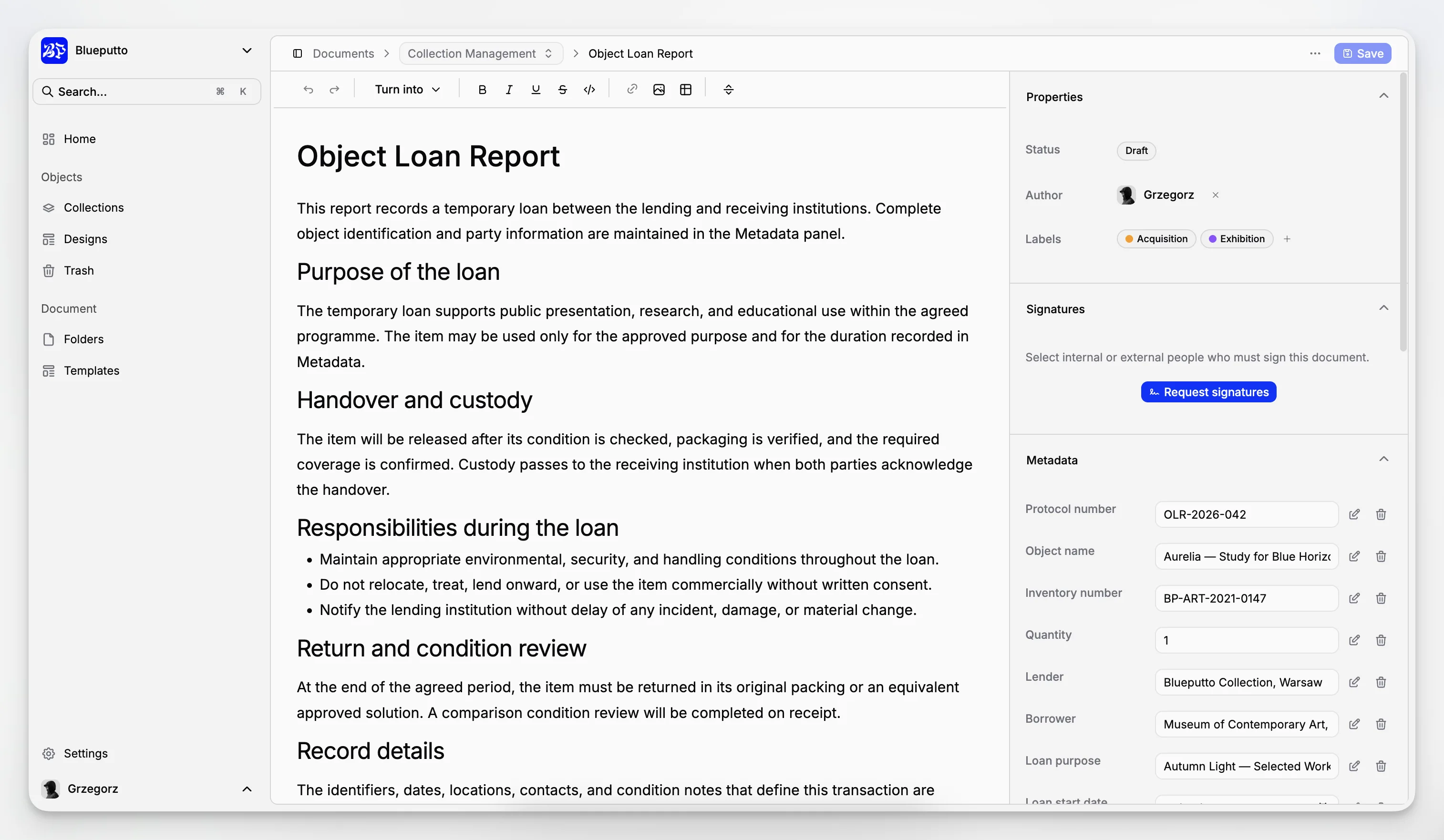
Tieni vicini i dettagli di contesto
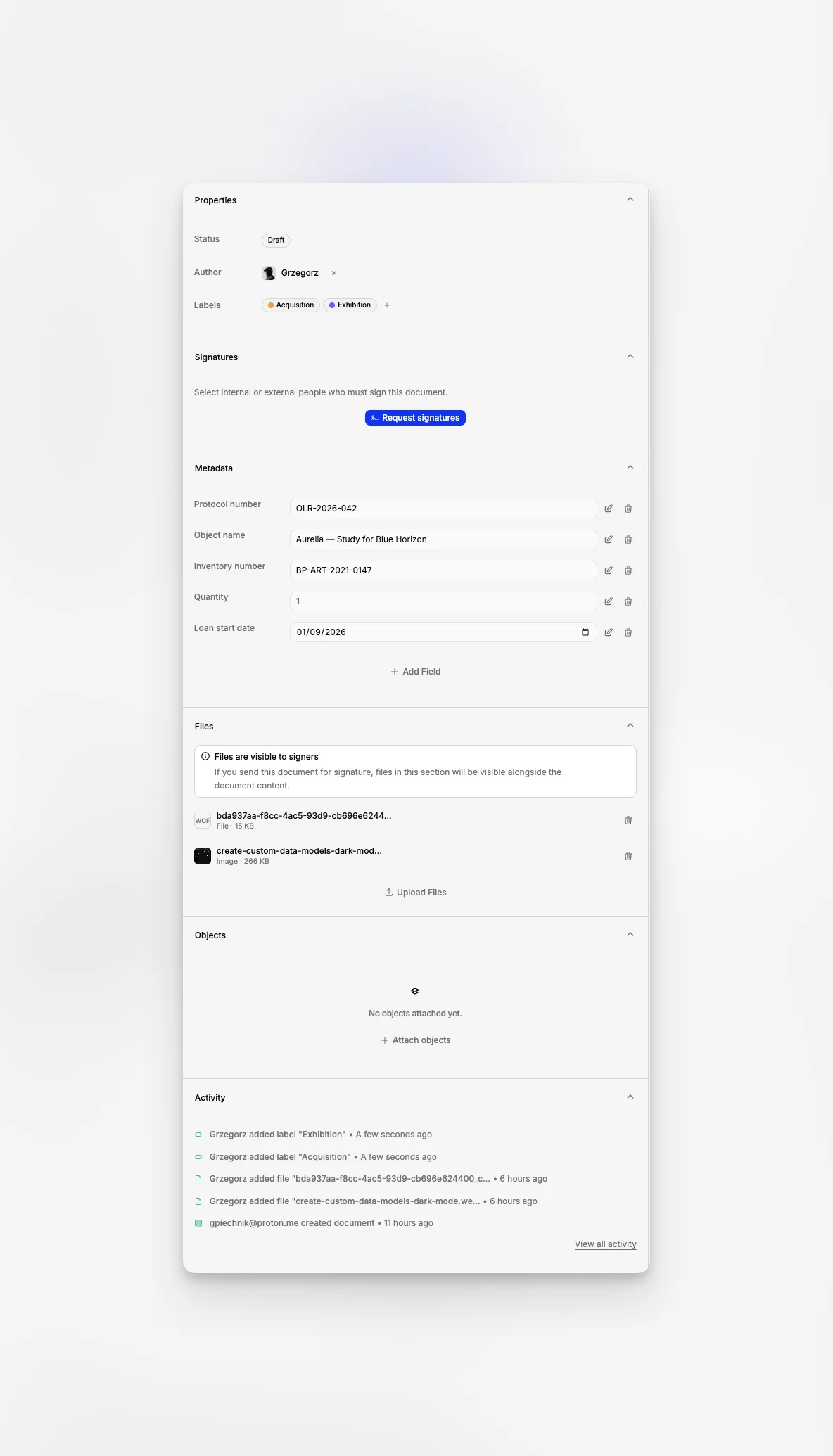
Il pannello laterale organizza tutto ciò che supporta il documento:
proprietà come cartella, stato, autore ed etichette,
avanzamento della firma,
cronologia delle modifiche importanti,
informazioni personalizzate,
file allegati,
oggetti collegati,
attività recenti.
Apri solo la sezione di cui hai bisogno e torna al testo senza uscire dal documento.
Proteggi un documento durante la firma
Una volta avviata una richiesta di firma, il testo, le proprietà principali e i file allegati vengono bloccati. In questo modo si garantisce che tutti esaminino la stessa versione.
Puoi comunque mantenere informazioni personalizzate e oggetti collegati quando necessario. La sezione della firma mostra chi è stato invitato e come sta procedendo la richiesta.
Esci senza perdere il lavoro
Blueputto confronta il documento sullo schermo con la sua ultima versione salvata. Se provi a passare a un’altra pagina mentre ci sono modifiche non salvate, ti chiede se vuoi restare o uscire.
Anche chiudendo o ricaricando il browser viene mostrato l’avviso standard sulle modifiche non salvate. Resta sulla pagina per salvare il tuo lavoro, oppure esci solo quando sei pronto a scartare le modifiche.