
Dokumenteneditor
Dokumenteneditor zum Schreiben, Formatieren, Anhängen von Dateien, Verknüpfen von Objekten und Verwalten von Signaturen an einem Ort – einfach zu bearbeiten, zu prüfen und als PDF zu exportieren.
 Grzegorz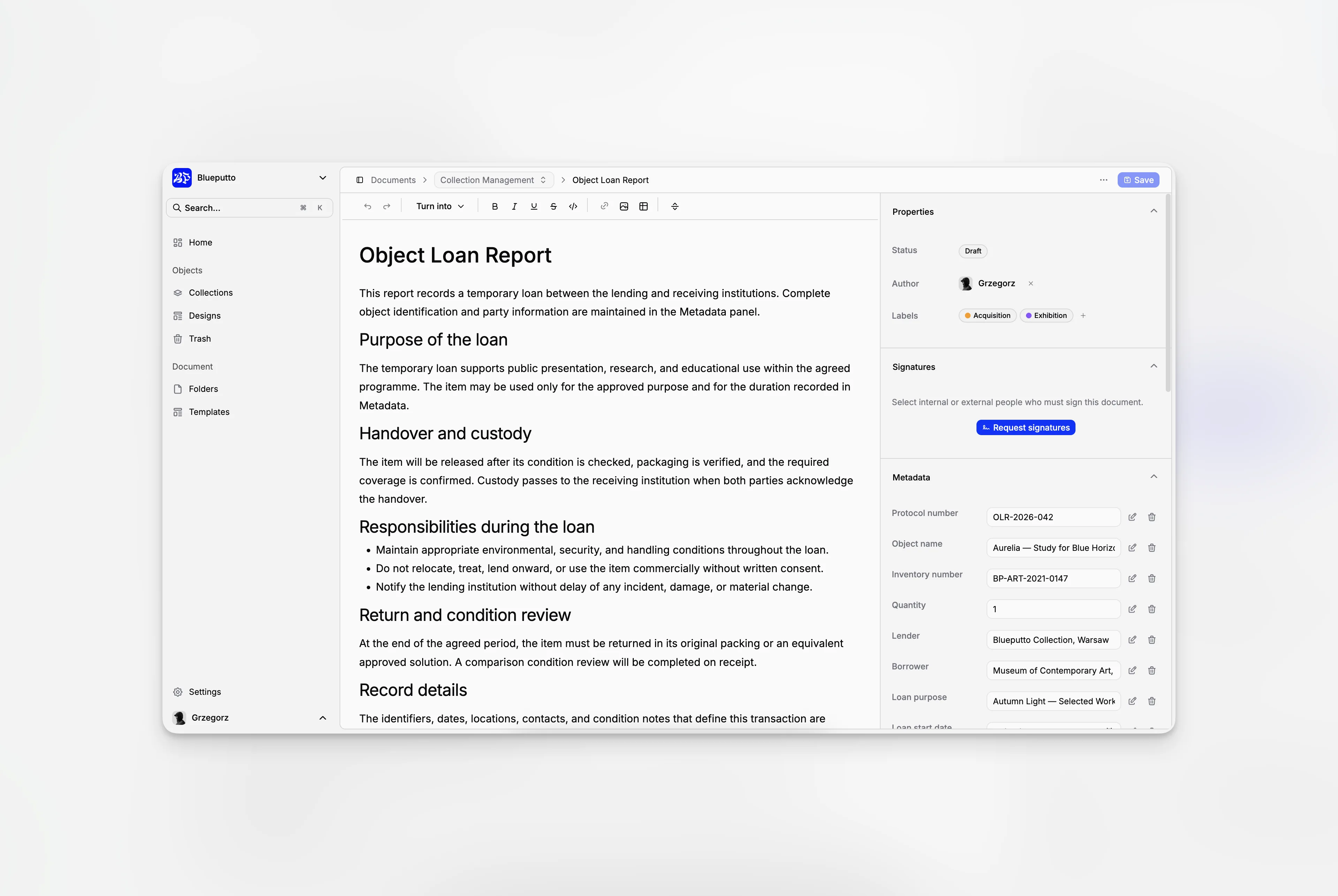
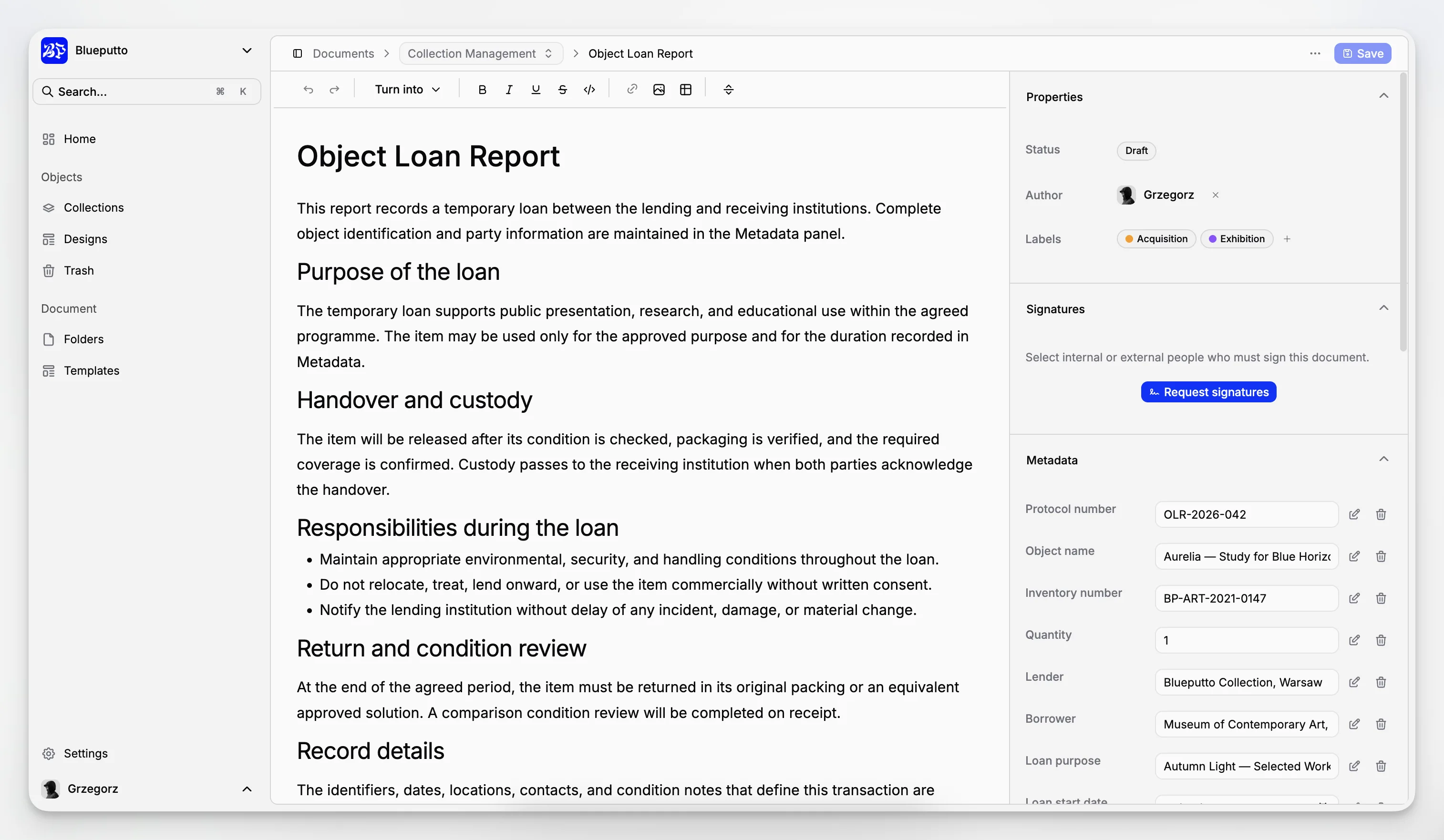
Der Dokumenteneditor bringt den Inhalt und alle unterstützenden Informationen an einem Ort zusammen. Sie können das Dokument schreiben, Dateien anhängen, verknüpfte Objekte verbinden und es für die Signatur vorbereiten, ohne zwischen separaten Tools wechseln zu müssen.
Schreiben und formatieren Sie Ihr Dokument
Geben Sie dem Dokument einen klaren Titel und nutzen Sie dann den Editor für Überschriften, Listen, Tabellen, Aufgaben, Links und Bilder. Ihre Arbeit kann über die Symbolleiste oder mit Ctrl+S unter Windows und Command+S unter macOS gespeichert werden.
Das Ergebnis bleibt in Blueputto gut lesbar und kann später als A4-PDF exportiert werden.
Behalten Sie die umgebenden Details in Reichweite
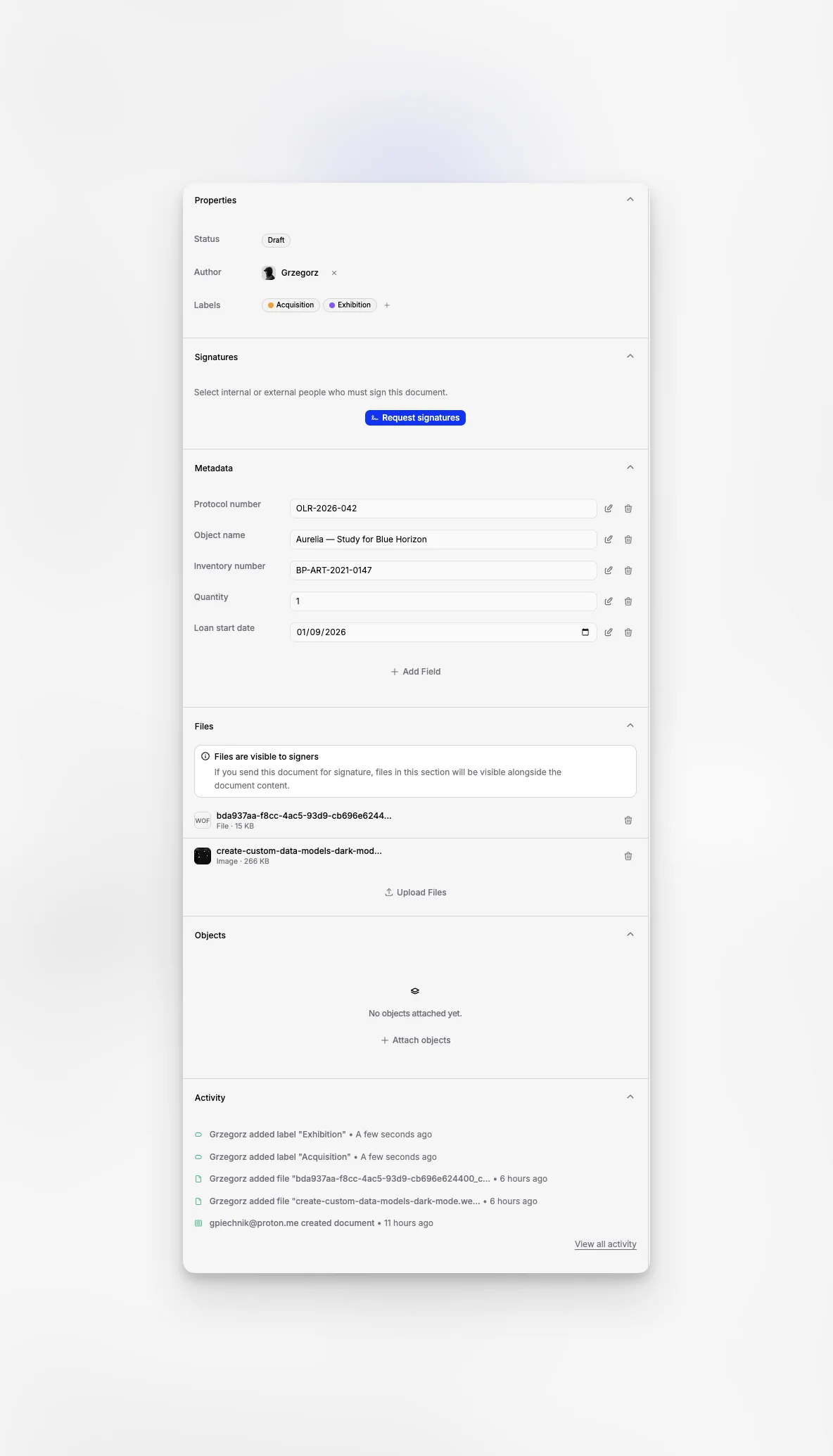
Das Seitenpanel organisiert alles, was das Dokument unterstützt:
Eigenschaften wie Ordner, Status, Autor und Labels,
Signaturfortschritt,
einen Verlauf wichtiger Änderungen,
benutzerdefinierte Informationen,
angehängte Dateien,
verknüpfte Objekte,
letzte Aktivität.
Öffnen Sie nur den Abschnitt, den Sie benötigen, und kehren Sie zum Text zurück, ohne das Dokument zu verlassen.
Schützen Sie ein Dokument während der Signierung
Sobald eine Signaturanfrage beginnt, werden der Wortlaut, die Haupteigenschaften und die angehängten Dateien gesperrt. So wird sichergestellt, dass alle dieselbe Version prüfen.
Sie können bei Bedarf weiterhin benutzerdefinierte Informationen und verknüpfte Objekte pflegen. Der Signaturbereich zeigt, wer eingeladen wurde und wie die Anfrage voranschreitet.
Verlassen, ohne Arbeit zu verlieren
Blueputto vergleicht das auf dem Bildschirm angezeigte Dokument mit seiner zuletzt gespeicherten Version. Wenn Sie versuchen, zu einer anderen Seite zu wechseln, während ungespeicherte Änderungen vorhanden sind, wird gefragt, ob Sie bleiben oder gehen möchten.
Auch beim Schließen oder Neuladen des Browsers erscheint die standardmäßige Warnung zu ungespeicherten Änderungen. Bleiben Sie auf der Seite, um Ihre Arbeit zu speichern, oder verlassen Sie sie erst, wenn Sie bereit sind, die Bearbeitungen zu verwerfen.