
Documenteditor
Documenteditor voor schrijven, opmaken, bestanden bijvoegen, objecten koppelen en handtekeningen beheren op één plek—eenvoudig te bewerken, beoordelen en exporteren als PDF.
 Grzegorz
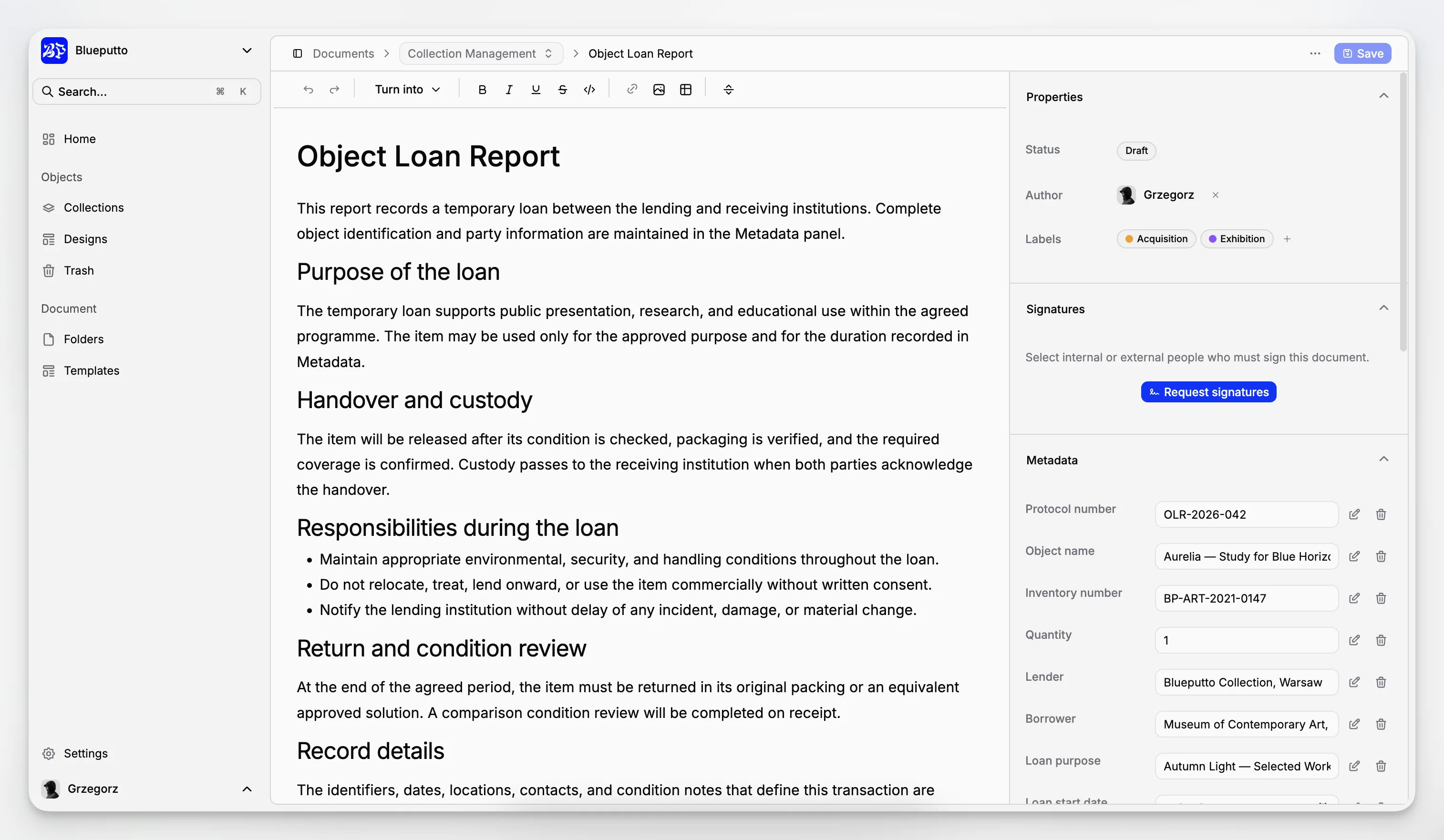
De Documenteditor brengt de inhoud en alle ondersteunende informatie samen op één plek. Je kunt het document schrijven, bestanden bijvoegen, gerelateerde objecten koppelen en het voorbereiden voor ondertekening zonder tussen losse tools te wisselen.
Schrijf en maak je document op
Geef het document een duidelijke titel en gebruik vervolgens de editor voor koppen, lijsten, tabellen, taken, links en afbeeldingen. Je werk kan worden opgeslagen vanuit de werkbalk of met Ctrl+S op Windows en Command+S op macOS.
Het resultaat blijft gemakkelijk leesbaar in Blueputto en kan later worden geëxporteerd als een A4-pdf.
Houd de omringende details dichtbij
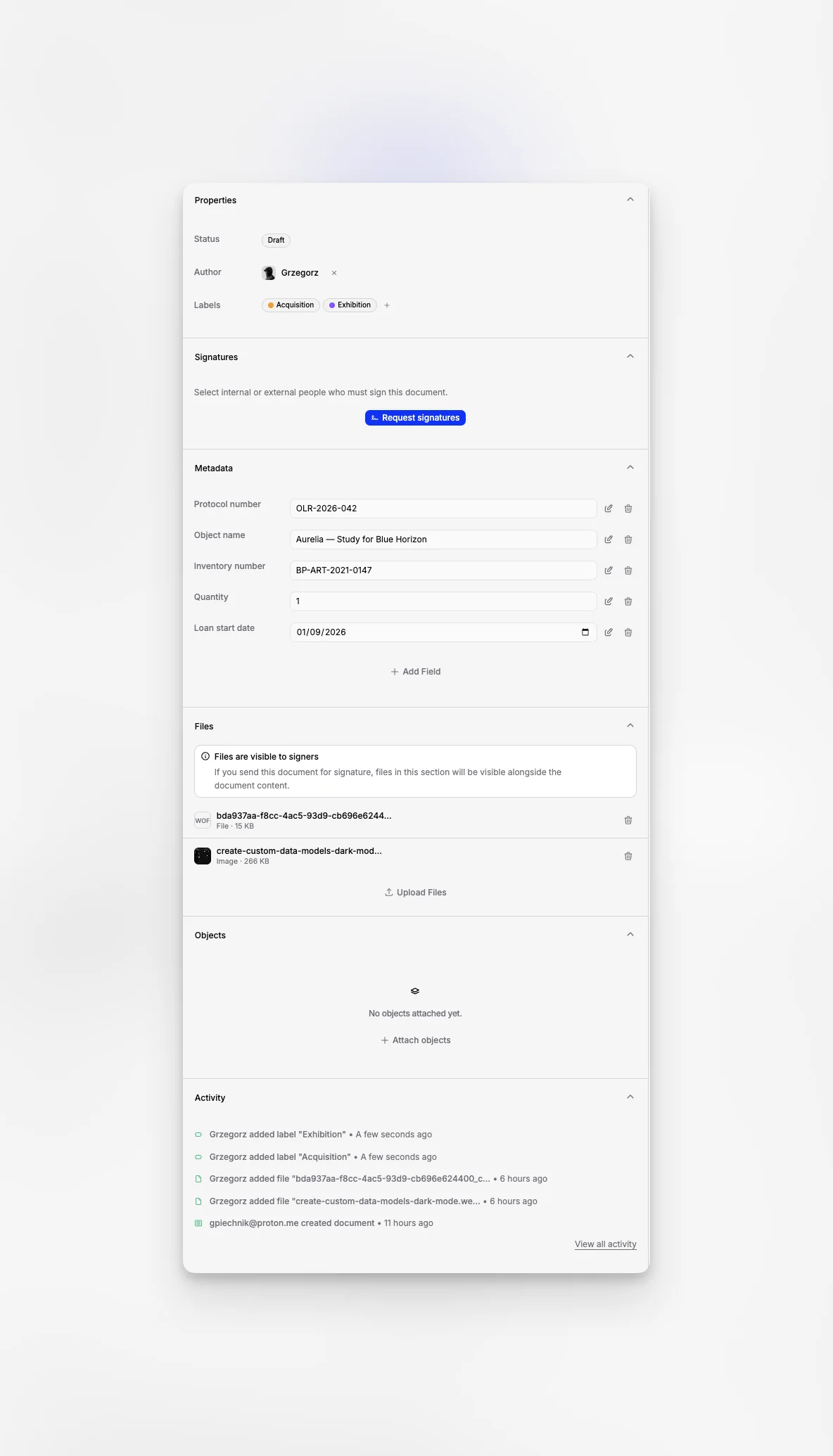
Het zijpaneel ordent alles wat het document ondersteunt:
eigenschappen zoals map, status, auteur en labels,
voortgang van handtekeningen,
een geschiedenis van belangrijke wijzigingen,
aangepaste informatie,
bijgevoegde bestanden,
gekoppelde objecten,
recente activiteit.
Open alleen het gedeelte dat je nodig hebt en keer terug naar de tekst zonder het document te verlaten.
Bescherm een document tijdens het ondertekenen
Zodra een handtekeningverzoek begint, worden de formulering, hoofdeigenschappen en bijgevoegde bestanden vergrendeld. Zo weet je zeker dat iedereen dezelfde versie beoordeelt.
Je kunt indien nodig nog steeds aangepaste informatie en gekoppelde objecten onderhouden. Het gedeelte voor handtekeningen toont wie is uitgenodigd en hoe het verzoek vordert.
Vertrek zonder werk te verliezen
Blueputto vergelijkt het document op het scherm met de laatst opgeslagen versie. Als je naar een andere pagina probeert te gaan terwijl er niet-opgeslagen wijzigingen zijn, wordt gevraagd of je wilt blijven of vertrekken.
Het sluiten of opnieuw laden van de browser toont ook de standaardwaarschuwing voor niet-opgeslagen wijzigingen. Blijf op de pagina om je werk op te slaan, of vertrek alleen wanneer je klaar bent om de bewerkingen te verwerpen.