
Papierkorb
Verwalten Sie gelöschte Objekte im Papierkorb: Suchen, in ihre ursprüngliche Sammlung wiederherstellen oder Datensätze vor der automatischen Bereinigung dauerhaft entfernen.
 Grzegorz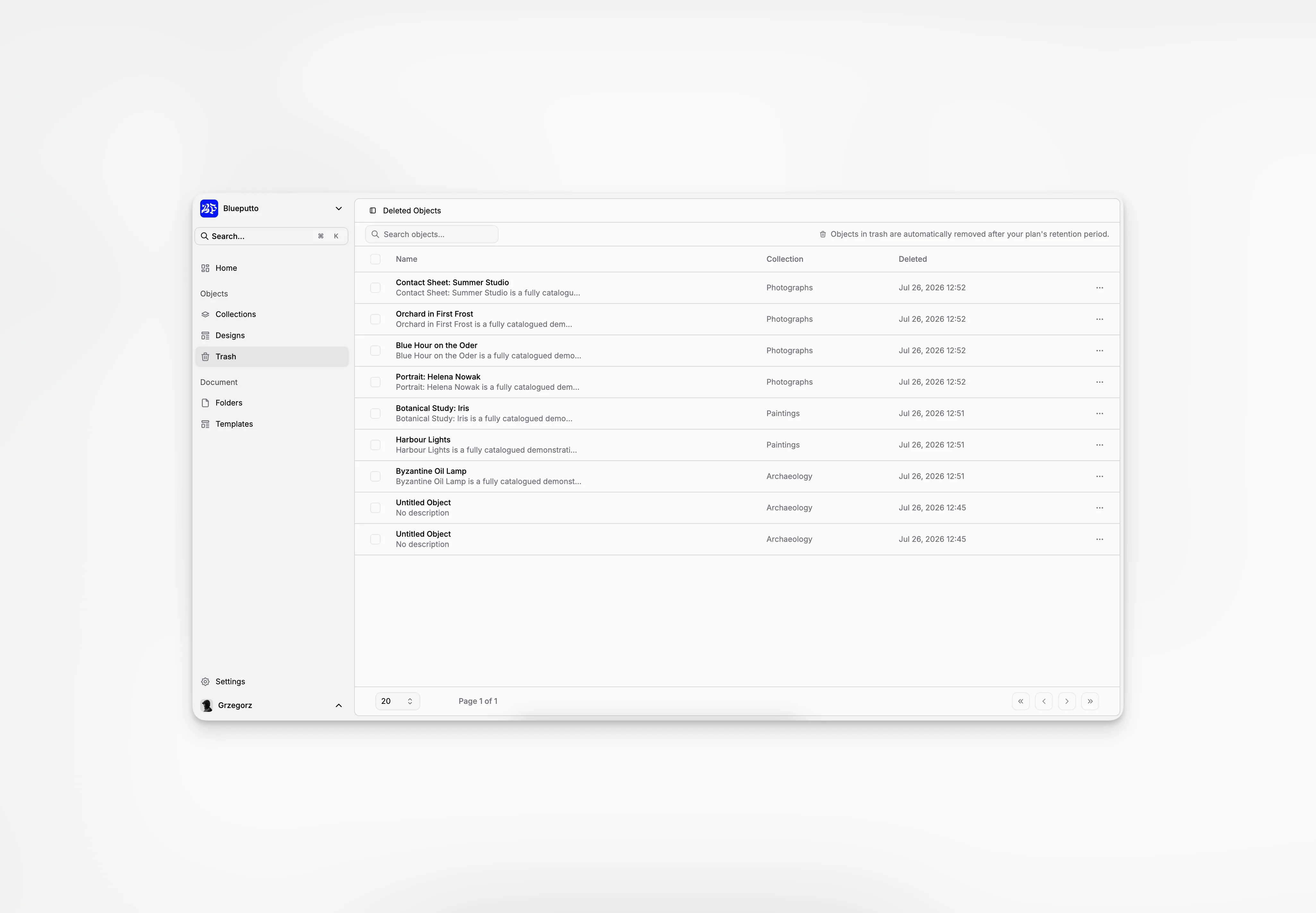
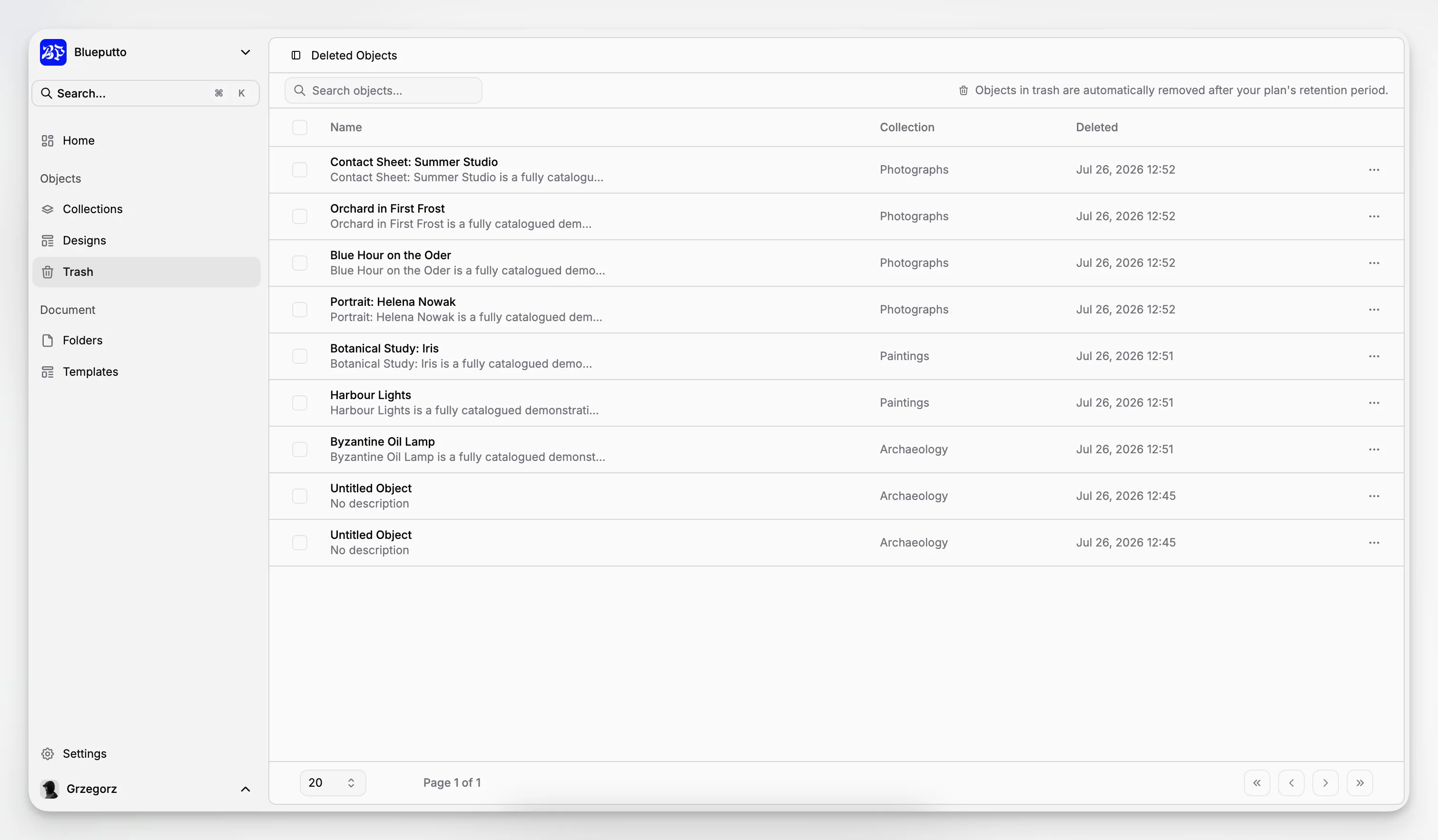
Der Papierkorb gibt gelöschten Objekten einen zweiten Halt, bevor sie dauerhaft entfernt werden. In der App heißt die Seite Gelöschte Objekte.
Objekte können nach einem direkten Löschen, einer Massenaktion oder dem Entfernen ihrer Sammlung hier landen.
Ein gelöschtes Objekt finden
Suchen Sie nach Namen und nutzen Sie die Sammlungsinformationen, um den richtigen Datensatz zu erkennen. Die Tabelle zeigt auch, wann jedes Objekt gelöscht wurde.
Das ist nützlich, wenn ähnlich benannte Objekte existieren oder wenn Sie nachvollziehen müssen, wohin ein entfernter Datensatz ursprünglich gehörte.
Wiederherstellen, was noch benötigt wird
Stellen Sie ein Objekt wieder her, um es in seine ursprüngliche Sammlung zurückzubringen. Die Sammlung muss noch existieren; wenn sie gelöscht wurde, erstellen oder wählen Sie die richtige Struktur, bevor Sie erwarten, dass das Objekt dorthin zurückkehrt.
Sie können ein Objekt wiederherstellen oder mehrere Datensätze auswählen und gemeinsam wiederherstellen.
Datensätze dauerhaft entfernen
Die dauerhafte Löschung ist für einzelne Objekte und ausgewählte Gruppen verfügbar. Blueputto bittet um Bestätigung, da diese Aktion nicht rückgängig gemacht werden kann.
Gelöschte Objekte bleiben für einen durch den Tarif der Organisation festgelegten Zeitraum wiederherstellbar: 14 Tage bei Pro und 60 Tage bei Scale. Nutzen Sie diese Zeit, um Fehler vor der automatischen Bereinigung zu prüfen.