Organizzazioni

Le organizzazioni in Blueputto separano spazi di lavoro, membri, ruoli, cartelle, collezioni e fatturazione, con strumenti semplici per passare da una all'altra, configurarle e gestirle.

GrzegorzGrzegorz
Organizzazioni

Le organizzazioni sono il confine di primo livello dello spazio di lavoro in Blueputto. Ogni organizzazione ha i propri membri, team, ruoli, cartelle, collezioni, documenti, elementi e stato di fatturazione, il che la rende il modo più pulito per separare musei, dipartimenti, clienti o programmi interni all'interno di un unico account.

Questa separazione è importante perché Blueputto non è un unico database condiviso con un selettore superficiale sopra. L'organizzazione attiva cambia ciò che il resto dell'applicazione mostra e quali limiti o autorizzazioni si applicano.

L'organizzazione attiva cambia il resto dell'app

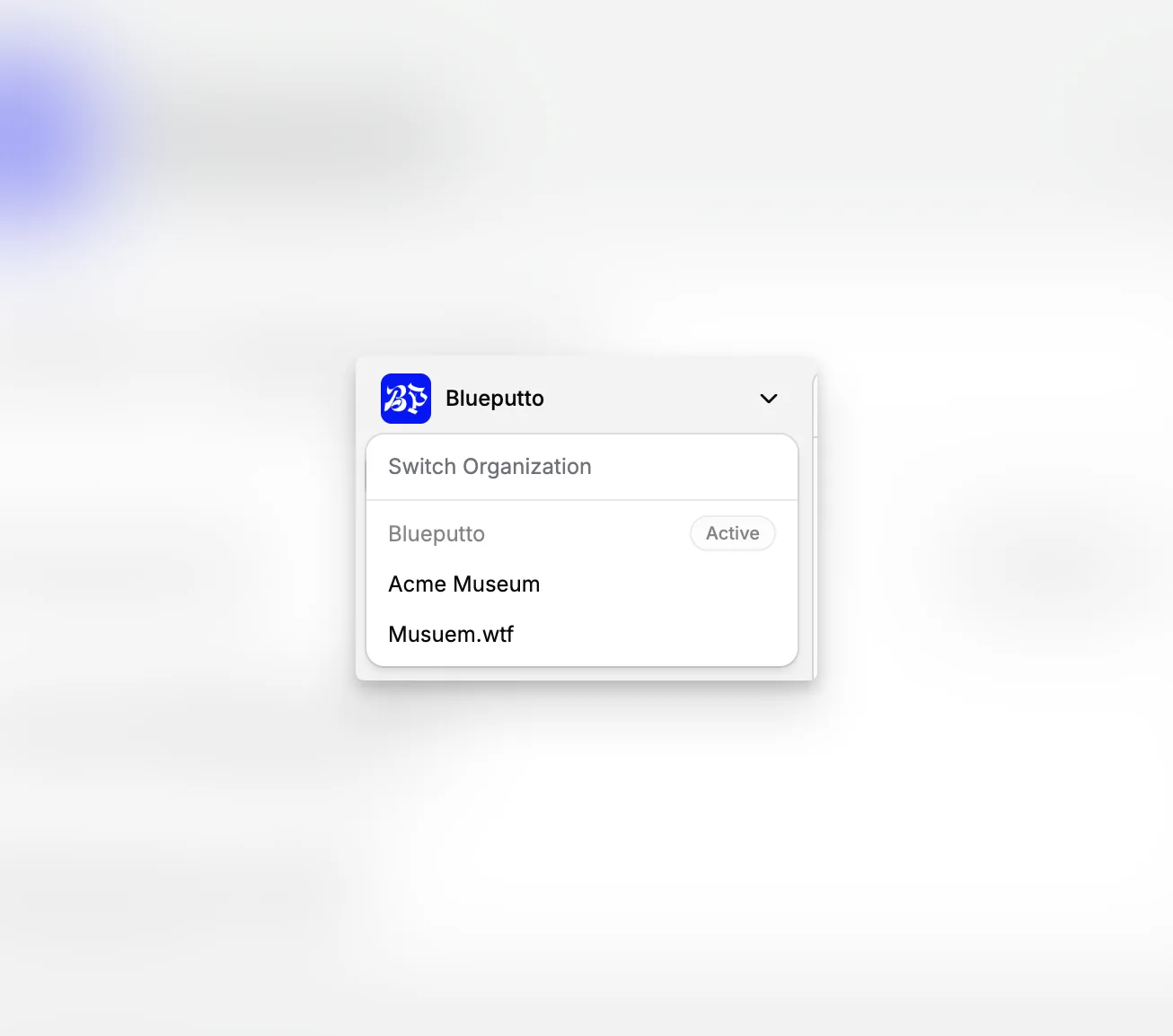
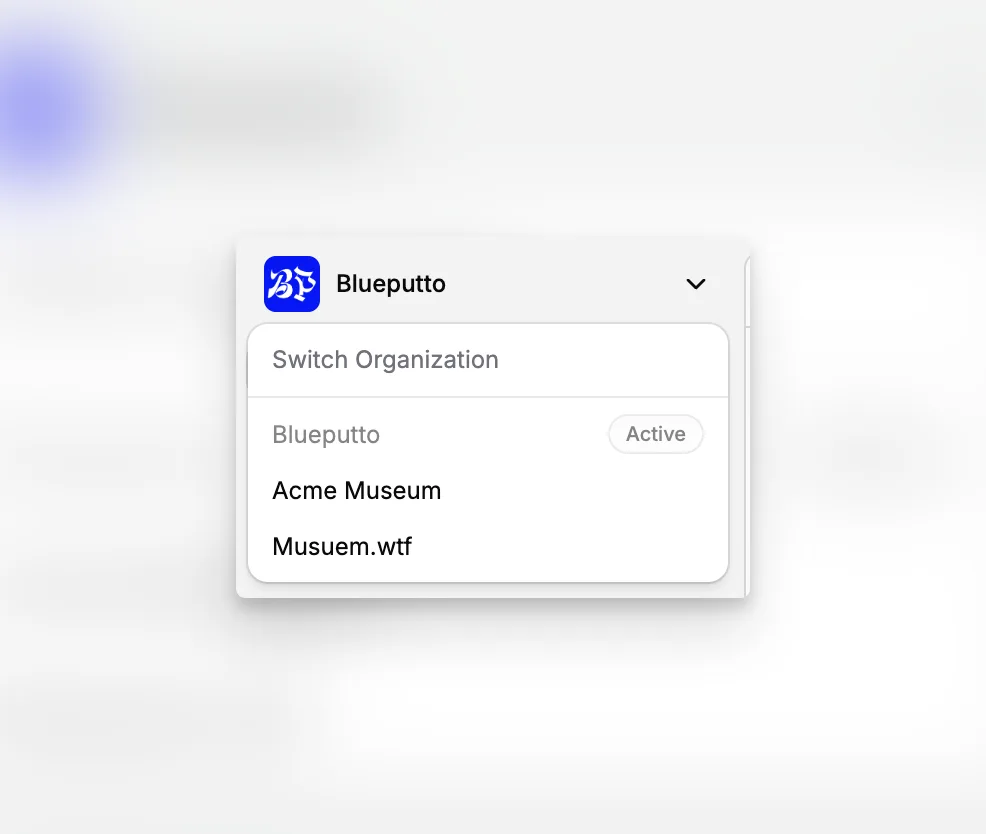
Blueputto offre il cambio di organizzazione in due punti: la pagina Organizzazioni a livello di account e la barra laterale principale dell'app. Dal menu a discesa nella barra laterale, gli utenti possono vedere lo spazio di lavoro corrente, passare a un altro e continuare immediatamente in quel nuovo contesto.

Questo cambio è operativo, non decorativo. Home, Documenti, Elementi, Membri, utilizzo del piano e impostazioni fanno tutti riferimento all'organizzazione attiva. Cambiare organizzazione significa cambiare le collezioni, i documenti, i compagni di squadra e le regole con cui lavora il resto dell'interfaccia.

Selettore dell'organizzazione nella barra laterale di Blueputto che mostra lo spazio di lavoro attivo e le altre organizzazioni disponibili.

Crea, entra, esci o elimina da un'unica area dell'account

La pagina delle impostazioni Organizzazioni offre a ogni account una tabella degli spazi di lavoro disponibili, con il nome dell'organizzazione, il badge del piano corrente, la data di creazione e un menu di azioni per riga.

Da lì, gli utenti possono:

  • creare una nuova organizzazione inserendo un nome,

  • passare a un'altra organizzazione,

  • lasciare un'organizzazione di cui non sono proprietari,

  • ed eliminare l'organizzazione attualmente attiva quando sono autorizzati a rimuoverla.

L'accesso avviene dal lato degli inviti del prodotto. Quando qualcuno accetta via email un invito a un'organizzazione, quello spazio di lavoro diventa parte del suo account e appare negli stessi selettori e nell'elenco delle organizzazioni.

L'eliminazione è intenzionalmente più restrittiva dell'uscita. Nell'implementazione attuale, i proprietari non possono eliminare un'organizzazione con un abbonamento a pagamento attivo e non possono nemmeno eliminare la loro ultima organizzazione posseduta rimasta. Questo evita che la pulizia dello spazio di lavoro si trasformi in un blocco accidentale dell'accesso.

Pagina delle impostazioni Organizations di Blueputto che mostra più workspace con badge del piano e azioni di riga.

Le nuove organizzazioni iniziano con una struttura reale

Una nuova organizzazione non parte vuota. Nell'implementazione attuale, la creazione inserisce immediatamente lo spazio di lavoro in una prova Scale di 14 giorni e genera una pratica struttura iniziale orientata ai musei.

Questa configurazione iniziale include:

  • etichette predefinite come Acquisition, Conservation e Research,

  • cartelle iniziali come Collection Management e Loans & Deposits,

  • collezioni iniziali come Paintings, Sculptures e Archaeology,

  • categorie iniziali e gruppi di stato,

  • e modelli di documento predefiniti.

Questi valori predefiniti tengono conto anche della lingua, il che rende lo spazio di lavoro al primo avvio più utile prima che il team abbia personalizzato Folders, Collections, Statuses o Plan and Billing.

Correlati

The best way to understand is to try

Explore Blueputto live and see how it helps museums manage collections, preserve archives, and streamline documentation.