

Organisationen
Verwalten Sie separate Blueputto-Arbeitsbereiche mit Organisationswechsel, Einstellungen, Mitgliedern und Abonnements und starten Sie mit einer 14-tägigen Testversion und Vorlagen.
 Grzegorz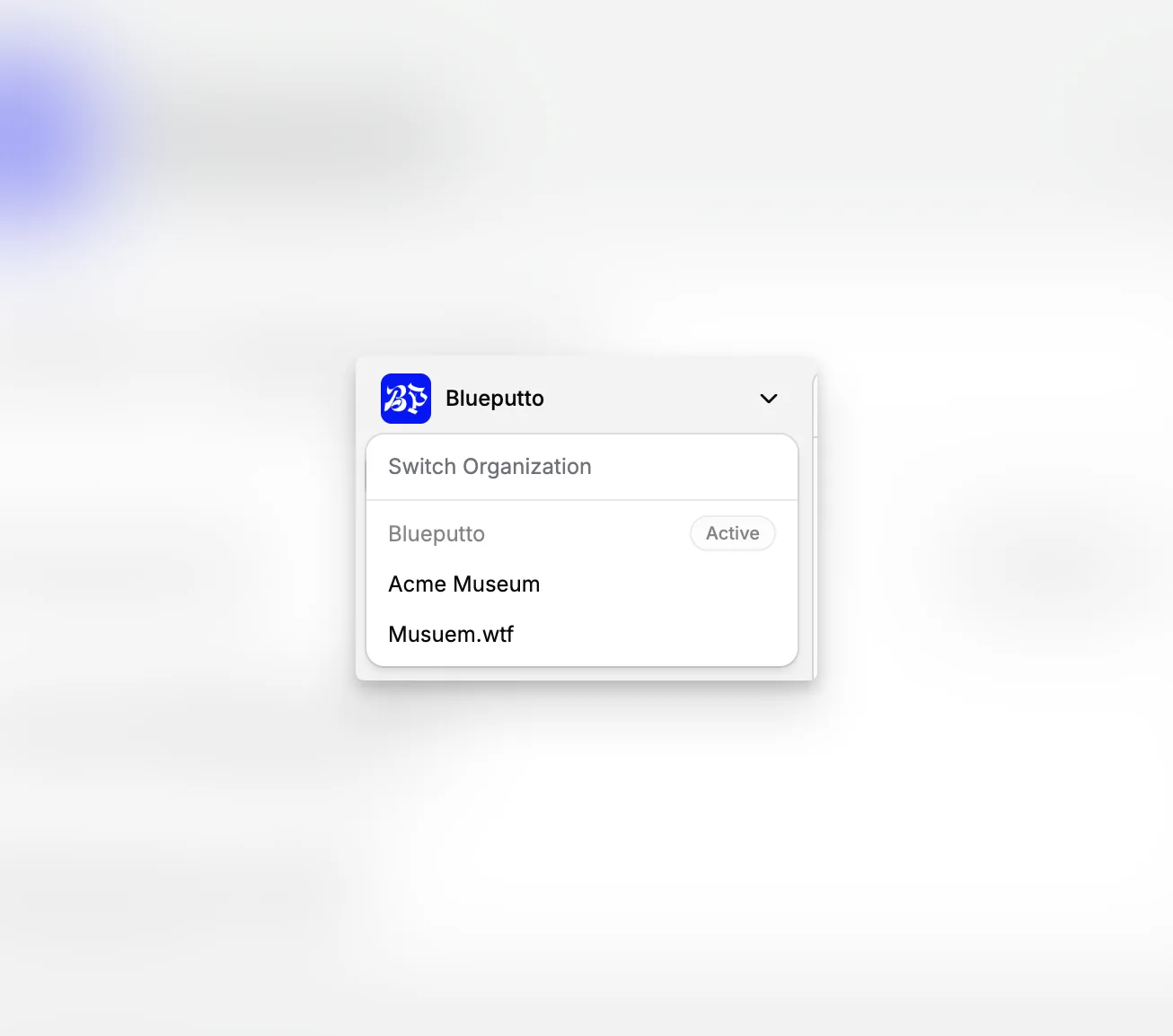
Eine Organisation ist ein gemeinsamer Arbeitsbereich in Blueputto. Ihre Objekte, Dokumente, Mitglieder, Einstellungen und ihr Abonnement bleiben von jeder anderen Organisation, zu der Sie gehören, getrennt.
Zum Arbeitsbereich wechseln, den Sie benötigen
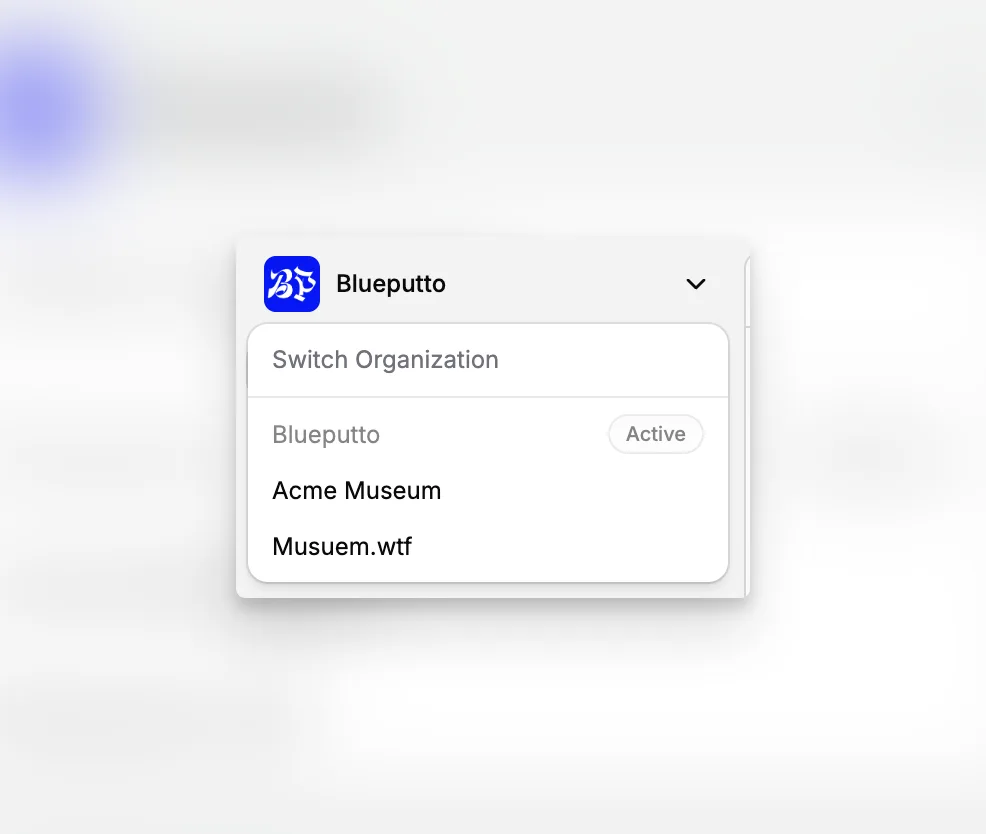
Verwenden Sie den Organisationswechsler, wenn Sie mit mehr als einem Team oder einer Institution arbeiten. Das Ändern der aktiven Organisation aktualisiert die Inhalte und Einstellungen, die Sie in der gesamten App sehen.
Ihr persönlicher Name, Ihr Bild, Ihre Sprache und Ihr Design bleiben Teil Ihrer eigenen Konto und Einstellungen.
Eine klare Organisationsidentität präsentieren
Die Seite „Allgemeine Einstellungen“ zeigt den aktuellen Tarif an und ermöglicht es autorisierten Mitgliedern, den Namen und das Logo der Organisation zu aktualisieren. Diese Details helfen den Menschen, den Arbeitsbereich in der Navigation und in gemeinsam genutzten Bereichen wiederzuerkennen.
Erstellen, beitreten, verlassen oder schließen
Die Seite „Organisationen“ listet alle Arbeitsbereiche auf, die mit Ihrem Konto verbunden sind. Von hier aus können Sie eine weitere Organisation erstellen, zu ihr wechseln oder eine verlassen, mit der Sie nicht mehr arbeiten.
Eigentümer können eine Organisation auch löschen, wenn dies sicher möglich ist. Ein Arbeitsbereich mit einem aktiven kostenpflichtigen Abonnement kann nicht gelöscht werden, und Sie können nicht die letzte Organisation löschen, deren Eigentümer Sie sind.
Mit einem nützlichen Ausgangspunkt beginnen
Eine neue Organisation umfasst eine 14-tägige Scale-Testversion und sofort einsatzbereite Beispiele wie Ordner, Sammlungen, Labels, Kategorien, Status, Vorlagen, ein Design und Datenmodelle.
Diese Ausgangselemente folgen der Sprache der Organisation und können umbenannt, erweitert oder entfernt werden, während Ihre eigene Struktur Gestalt annimmt.